Guide Apple AirPrint
Comment imprimer à partir de mon périphérique Apple vers mon imprimante PIXMA ?
Utilisez ce guide pour obtenir de l'aide lorsque vous imprimez à partir de votre périphérique Mac ou iOS (iPad, iPhone ou iPod Touch) sur une imprimante PIXMA compatible AirPrint.
AirPrint vous permet d'imprimer instantanément des photos, des e-mails, des pages Web et des documents à partir de périphériques Mac et iOS, sans installer de pilotes ni télécharger de logiciel. Sélectionnez simplement une imprimante AirPrint pour imprimer.
Pour utiliser AirPrint, vous aurez besoin d'une imprimante PIXMA compatible AirPrint et de l'un des périphériques Apple suivants :
Mac
- OS X 10.7 (Lion) ou version ultérieure
- MacOS
iOS (exécutant la version 4.2 ou ultérieure)
- iPad
- iPhone
- iPod Touch
Le périphérique Apple et l'imprimante PIXMA que vous souhaitez utiliser doivent être connectés au même réseau sans fil (parfois appelé WLAN). Consultez nos guides de configuration de la connexion sans fil PIXMA pour savoir comment connecter votre imprimante PIXMA.
-
Impression à l'aide d'un périphérique iOS
Remarque : les captures d'écran suivantes ont été prises avec un iPhone exécutant iOS 12.3.1. La mise en page peut être légèrement différente sur votre écran en fonction de votre périphérique et de la version d'iOS installée. Cependant, la fonctionnalité reste essentiellement la même.
- Vérifiez que votre imprimante Canon PIXMA est sous tension et connectée au même réseau sans fil (parfois appelé WLAN) que votre périphérique Apple.
Consultez nos guides de configuration de la connexion sans fil PIXMA pour savoir comment connecter votre imprimante PIXMA. - Depuis une application sur votre périphérique, cliquez sur [
 ,
,  ou
ou  ] (selon la version d'iOS installée) pour afficher les options de menu, puis faites défiler et appuyez sur l'icône [Print/Imprimer].
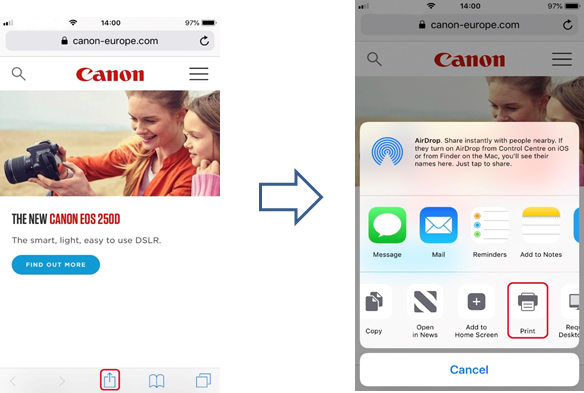
- Depuis [Printer Options/Options de l'imprimante], sélectionnez le modèle PIXMA que vous souhaitez utiliser.
(Dans cet exemple, nous utiliserons la série TS9100.)
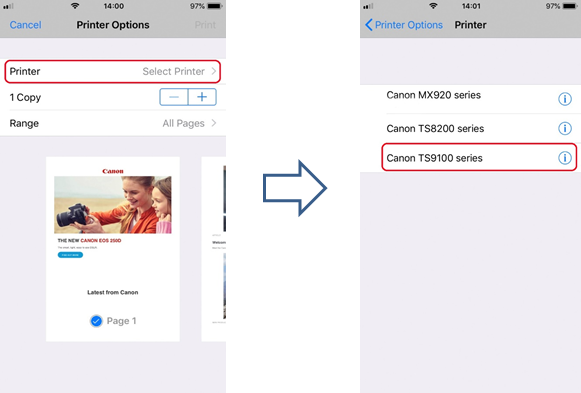
Remarque : assurez-vous d'être à portée de votre imprimante. Toutes les imprimantes compatibles AirPrint situées à portée apparaissent.
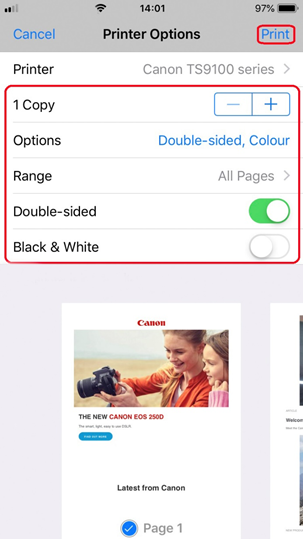
- Sélectionnez le nombre de copies souhaité et appuyez sur [Options] si vous souhaitez modifier les paramètres d'impression recto verso, les paramètres de couleur, etc.
Lorsque vous êtes prêt, appuyez sur [Print/Imprimer] pour lancer l'impression.
Important :
certaines applications ne prennent pas en charge AirPrint et des options de l'imprimante peuvent ne pas s'afficher. Si une application ne vous permet pas d'accéder aux options de l'imprimante, vous ne pouvez pas imprimer à partir de cette application.
Attention :
les options de l'imprimante peuvent être différentes en fonction de l'application et de l'imprimante utilisée. En principe, lorsque vous appuyez sur Imprimer et sélectionnez un nom de modèle, les options d'impression affichées comprendront jusqu'à quatre des options suivantes :
- Imprimante : sélectionnez un modèle utilisable sur votre réseau sans fil ou WLAN.
- Copies : sélectionnez le nombre de copies à imprimer.
- Impression recto verso : si votre modèle prend en charge l'impression recto verso, vous pouvez activer ou désactiver cette option.
- Plage : la plage de pages peut uniquement être utilisée avec certains types de fichiers et applications spécifiques (les fichiers au format PDF par exemple).
- Couleur : sélectionnez [Black & White/Noir et blanc] pour activer l'impression monochrome.
- Format de papier : pour les modèles PIXMA commercialisés avant le deuxième semestre 2016, le format de papier est sélectionné automatiquement en fonction de l'application utilisée sur le périphérique Apple et de la région dans laquelle AirPrint est utilisé.
Avec l'application photo d'Apple, le format de papier par défaut est 10 × 15 cm ou KG.
Lorsque les documents sont imprimés à partir du navigateur Safari d'Apple, le format de papier par défaut en Europe est le format A4.
Pour les imprimantes commercialisées après 2016, le format de papier directement défini sur l'imprimante (à l'aide du panneau de contrôle) est utilisé.
Important :
il est possible que votre application prenne en charge différents formats de papier.Si vous rencontrez des problèmes pour utiliser Apple AirPrint avec votre imprimante PIXMA, reportez-vous à la section dépannage de ce guide.
- Vérifiez que votre imprimante Canon PIXMA est sous tension et connectée au même réseau sans fil (parfois appelé WLAN) que votre périphérique Apple.
-
Imprimer avec AirPrint sur un Mac
L'apparence ou la mise en page peut être légèrement différente sur votre écran en fonction de la version du système d’exploitation installée. Cependant, la fonctionnalité reste la même.
- Vérifiez que votre imprimante Canon est sous tension et est connectée au même réseau sans fil (parfois appelé WLAN) que votre Mac.
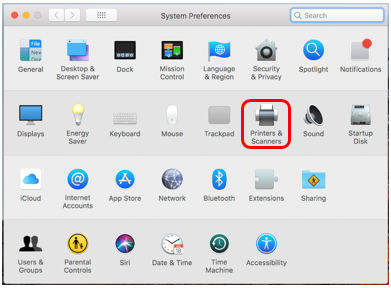
- Double-cliquez sur l'icône « system Preferences » (Préférences système)
 ou choisissez le menu Apple > System Preferences (Préférences système).
 - Cliquez sur l'icône « Printers & Scanners » (Imprimantes et scanners).
- Cliquez sur le symbole « + ».
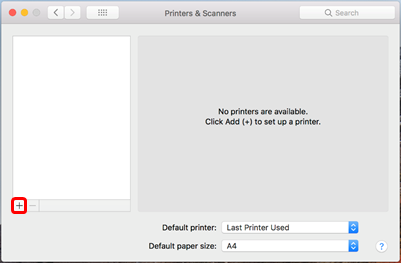
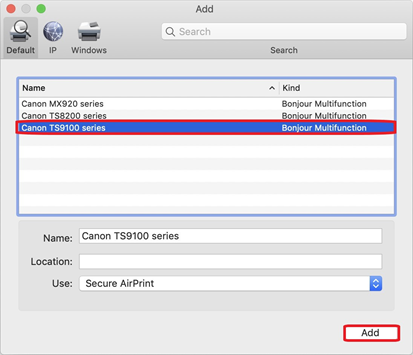
- Sélectionnez l'imprimante AirPrint à ajouter, puis cliquez sur « Add » (Ajouter).
(Dans cet exemple, nous avons sélectionné la série TS9100.)
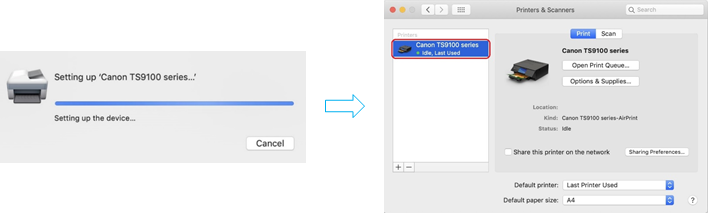
- L'imprimante sélectionnée sera ajoutée à la liste des imprimantes.
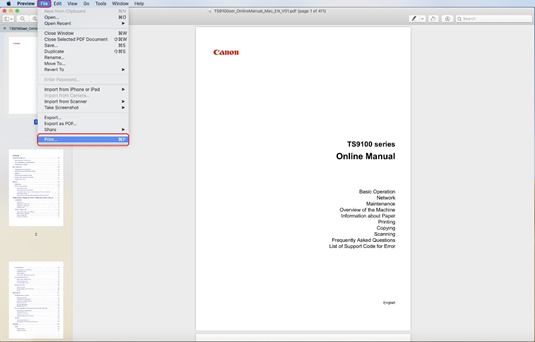
Si vous rencontrez des problèmes pour utiliser Apple AirPrint avec votre imprimante PIXMA, reportez-vous à la section dépannage de ce guide. - Après l'avoir ajoutée, pour imprimer à l'aide de votre imprimante AirPrint dans une application, il vous suffit de cliquer sur « File » (Fichier), puis sur « Print » (Imprimer).
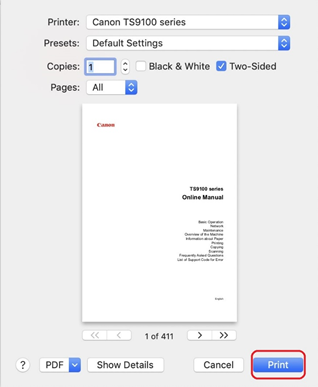
- Avec l'imprimante sélectionnée que vous venez d'ajouter, configurez les paramètres d'impression requis (copies, etc.), puis cliquez sur « Print » (Imprimer).
-
Vérification de l'état de l'impression
Lors de l'impression, l'icône [Print Centre/Centre d'impression] s'affiche dans la liste des applications récemment utilisées. Vous pouvez utiliser cette icône pour vérifier la progression de l'impression.
- Pour afficher la liste des applications récemment utilisées, appuyez deux fois sur le bouton [Home/Accueil] situé sur le périphérique Apple (pour iPhone X, faites glisser votre doigt vers le haut en partant du bas de l'écran et arrêtez-vous).
L'icône [Print Centre/Centre d'impression] s'affiche. - Sélectionnez le travail affiché pour consulter le récapitulatif d'impression.
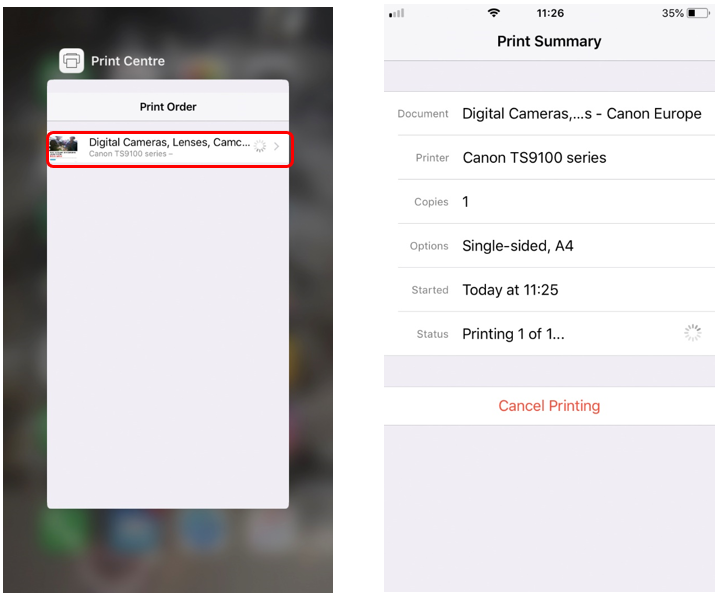
Remarque : le centre d'impression est uniquement disponible lorsque l'impression est en cours.
- Pour afficher la liste des applications récemment utilisées, appuyez deux fois sur le bouton [Home/Accueil] situé sur le périphérique Apple (pour iPhone X, faites glisser votre doigt vers le haut en partant du bas de l'écran et arrêtez-vous).
-
Suppression d'un travail d'impression
Pour supprimer un travail d'impression avec AirPrint, utilisez l'une des deux méthodes suivantes :
- Depuis l'imprimante : si votre imprimante est dotée d'un écran LCD, utilisez le panneau de commande pour annuler le travail d'impression.
Si votre imprimante n'est pas dotée d'un écran LCD, appuyez sur le bouton [Stop/Arrêter] de l'imprimante pour annuler le travail d'impression.
- À partir d'un périphérique iOS : appuyez deux fois sur le bouton [Home/Accueil] (pour iPhone X, faites glisser votre doigt vers le haut en partant du bas de l'écran et arrêtez-vous) et appuyez sur l'icône [Print Centre/Centre d'impression] pour afficher le [Print Summary/Récapitulatif d'impression], comme indiqué ci-dessous.
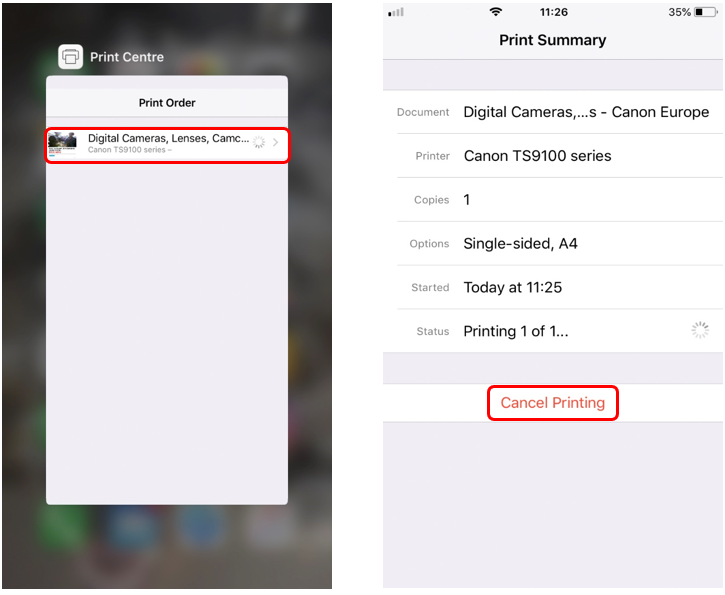
- Sur l'écran Print Summary (Récapitulatif d'impression), vous pouvez appuyer sur [Cancel Printing/Annuler l'impression] pour annuler le travail d'impression en cours.
Si vous rencontrez des problèmes pour utiliser Apple AirPrint avec votre imprimante PIXMA, reportez-vous à la section dépannage de ce guide.
- Depuis l'imprimante : si votre imprimante est dotée d'un écran LCD, utilisez le panneau de commande pour annuler le travail d'impression.
-
Comment numériser un document vers mon ordinateur Mac à partir de mon imprimante PIXMA ou mon scanner LiDE à l'aide d'AirPrint ?
Pour numériser des documents à l'aide de votre Mac, procédez comme suit :
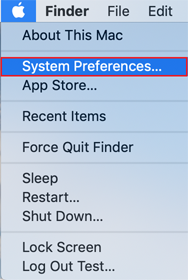
- Cliquez sur le menu [Apple] :
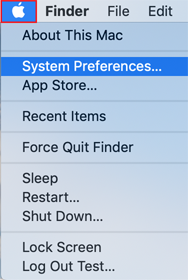
- Cliquez ensuite sur [System Preferences/Préférences système] :
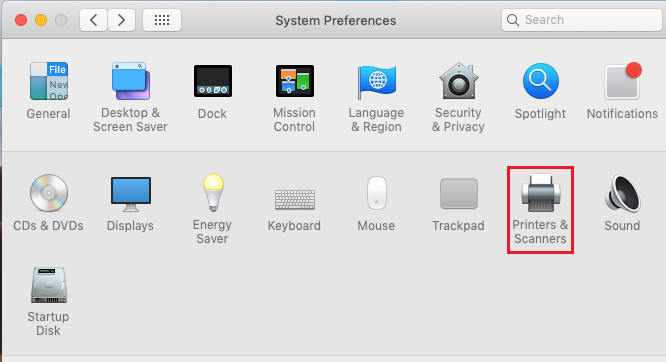
- Cliquez sur [Printers & Scanners/Imprimantes et scanners] :
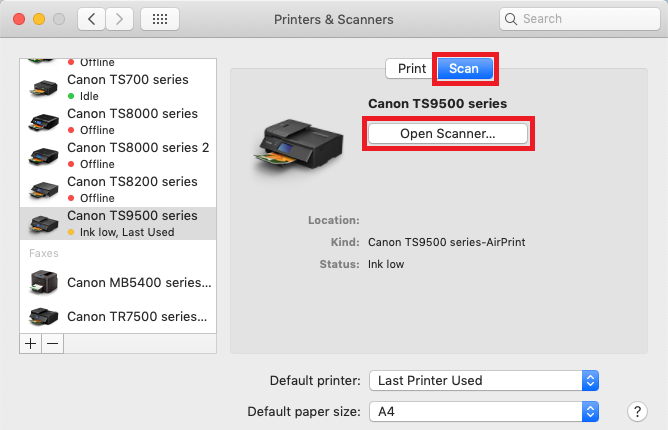
- Cliquez sur [Scan/Numérisation], puis sur [Open Scanner/Ouvrir le scanner] :
- Dans la fenêtre Scanner, cliquez sur [Show Details/Afficher les détails] :
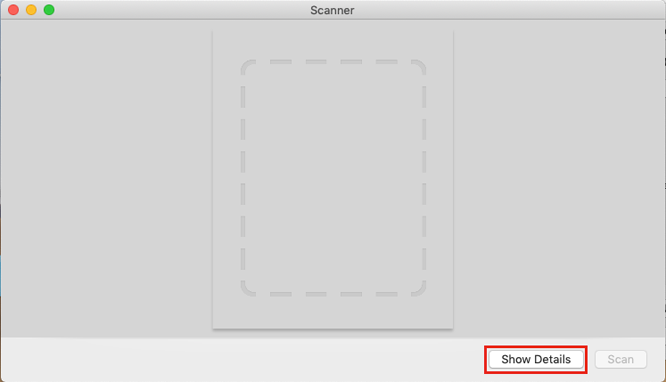
- Une fois la numérisation d'aperçu terminée, vous pourrez modifier les paramètres, puis cliquer sur [Scan/Numérisation] :
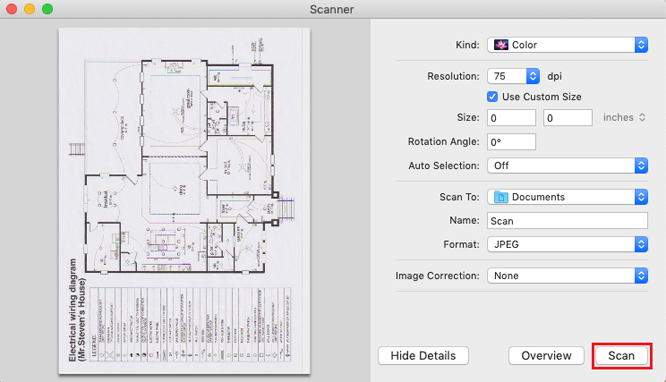
- Cliquez sur le menu [Apple] :
-
Si vous ne voyez pas votre imprimante AirPrint dans la liste :
- Tout d'abord, vérifiez que votre imprimante PIXMA est compatible AirPrint en cliquant ici.
- Après avoir mis votre imprimante sous tension, il peut s'écouler quelques minutes avant que l'imprimante ne communique via une connexion réseau sans fil (ou WLAN). Confirmez que l'imprimante est connectée au réseau sans fil (ou WLAN), puis essayez d'imprimer. Consultez nos guides de configuration de la connexion sans fil PIXMA pour savoir comment connecter votre imprimante PIXMA.
- Si le service Bonjour est désactivé sur l'imprimante, AirPrint ne peut pas être utilisé. Le service Bonjour est activé par défaut à l'usine et doit donc être activé, à moins que vous n'y ayez déjà apporté des modifications. Vous pouvez vérifier le statut du service Bonjour sur votre imprimante en imprimant les informations de configuration réseau. Pour cela, la procédure à suivre dépend du modèle. Reportez-vous à votre manuel de l'utilisateur pour obtenir les instructions. Si vous ne disposez pas du manuel de l'utilisateur, vous pouvez le télécharger en sélectionnant votre produit sur la page de la gamme PIXMA.
- Vérifiez que vous avez installé les dernières mises à jour pour votre système d'exploitation.
- Certains modèles PIXMA plus anciens peuvent nécessiter une mise à niveau des micrologiciels avant de pouvoir prendre en charge AirPrint. Vérifiez que la dernière version des micrologiciels est installée sur votre imprimante. Pour savoir comment mettre à jour les micrologiciels, consultez le manuel de l'utilisateur pour votre produit. Si vous ne disposez pas du manuel de l'utilisateur, vous pouvez le télécharger en sélectionnant votre produit sur la page de la gamme PIXMA.
Si le document ne s'imprime pas, vérifiez les points suivants :
- Vérifiez que l'imprimante est connectée au même réseau sans fil (ou WLAN) que votre Mac. Consultez nos guides de configuration de la connexion sans fil PIXMA pour savoir comment connecter votre imprimante PIXMA.
- Vérifiez que l'imprimante a suffisamment d'encre et de papier.
- Si votre imprimante est dotée d'un écran LCD, vérifiez qu'aucun message d'erreur ne s'affiche. Si un code ou message d'erreur s'affiche, consultez notre page des codes d'erreur et messages d'erreur PIXMA.
Si vous rencontrez toujours des problèmes pour utiliser Apple AirPrint avec votre imprimante PIXMA, veuillez nous contacter afin d'obtenir de l'aide.
-
Dépannage d'AirPrint (iOS)
Si vous ne voyez pas votre imprimante AirPrint dans la liste :
- Tout d'abord, vérifiez que votre imprimante PIXMA est compatible AirPrint en cliquant ici.
- Après avoir mis votre imprimante sous tension, il peut s'écouler quelques minutes avant que l'imprimante ne communique via une connexion réseau sans fil (ou WLAN). Confirmez que l'imprimante est connectée au réseau sans fil, puis essayez d'imprimer.
Consultez nos guides de configuration de la connexion sans fil PIXMA pour savoir comment connecter votre imprimante PIXMA. - Si le service Bonjour est désactivé sur l'imprimante, AirPrint ne peut pas être utilisé. Le service Bonjour est activé par défaut à l'usine et doit donc être activé, à moins que vous n'y ayez déjà apporté des modifications. Vous pouvez vérifier le statut du service Bonjour sur votre imprimante en imprimant les informations de configuration réseau. Pour cela, la procédure à suivre dépend du modèle. Reportez-vous à votre manuel de l'utilisateur pour obtenir les instructions. Si vous ne disposez pas du manuel de l'utilisateur, vous pouvez le télécharger en sélectionnant votre produit sur la page de la gamme PIXMA.
- Vérifiez que le périphérique iOS exécute la version la plus récente d'iOS et que l'application à partir de laquelle vous imprimez possède la version la plus récente. Pour en savoir plus, consultez le site de support d'Apple.
- Certains modèles PIXMA plus anciens peuvent nécessiter une mise à niveau des micrologiciels avant de pouvoir prendre en charge AirPrint. Vérifiez que la dernière version des micrologiciels est installée sur votre imprimante. Pour savoir comment mettre à jour les micrologiciels, consultez le manuel de l'utilisateur pour votre produit. Si vous ne disposez pas du manuel de l'utilisateur, vous pouvez le télécharger en sélectionnant votre produit sur la page de la gamme PIXMA.
Si le document ne s'imprime pas, vérifiez les points suivants :
- Vérifiez que l'imprimante est connectée au même réseau sans fil (ou WLAN) que le périphérique iOS. Consultez nos guides de configuration de la connexion sans fil PIXMA pour savoir comment connecter votre imprimante PIXMA.
- Vérifiez que l'imprimante a suffisamment d'encre et de papier.
- Si votre imprimante est dotée d'un écran LCD, vérifiez qu'aucun code ou message d'erreur ne s'affiche. Si un code ou message d'erreur s'affiche, consultez notre page des codes d'erreur et messages d'erreur PIXMA.
- Si le problème n'est toujours pas résolu, essayez d'utiliser un ordinateur pour lancer l'impression, puis vérifiez que le document peut être imprimé normalement sur l'imprimante. Si le document ne peut pas être imprimé, consultez le manuel de l'utilisateur de votre modèle.
Vous pouvez télécharger le manuel de l'utilisateur en sélectionnant votre produit sur la page de la gamme PIXMA.
Si vous rencontrez toujours des problèmes pour utiliser Apple AirPrint avec votre imprimante PIXMA, veuillez nous contacter afin d'obtenir de l'aide.
Produits compatibles
Les produits suivants sont compatibles avec Apple AirPrint.
- MAXIFY
- Série PIXMA E
- Série PIXMA G
- PIXMA G540
- PIXMA G550
- PIXMA G640
- PIXMA G650
- PIXMA G1420
- PIXMA G1430
- PIXMA G1520
- PIXMA G1530
- PIXMA G2420
- PIXMA G2460
- PIXMA G2470
- PIXMA G2520
- PIXMA G2560
- PIXMA G2570
- PIXMA G3420
- PIXMA G3460
- PIXMA G3470
- PIXMA G3520
- PIXMA G3560
- PIXMA G3570
- PIXMA G3571
- PIXMA G3572
- PIXMA G3590
- PIXMA G4470
- PIXMA G4570
- PIXMA G5040
- PIXMA G5050
- PIXMA G6040
- PIXMA G6050
- PIXMA G7040
- PIXMA G7050
- Série PIXMA Pro
- Série PIXMA TR
- Série PIXMA TS
- PIXMA TS204
- PIXMA TS205
- PIXMA TS304
- PIXMA TS704a
- PIXMA TS705a
- PIXMA TS3140
- PIXMA TS3150
- PIXMA TS3151
- PIXMA TS3340
- PIXMA TS3350
- PIXMA TS3351
- PIXMA TS3352
- PIXMA TS3355
- PIXMA TS3440
- PIXMA TS3450
- PIXMA TS3451
- PIXMA TS3452
- PIXMA TS3550i
- PIXMA TS3551i
- PIXMA TS3640
- PIXMA TS3750i
- PIXMA TS5140
- PIXMA TS5150
- PIXMA TS5151
- PIXMA TS5340
- PIXMA TS5340a
- PIXMA TS5350
- PIXMA TS5350a
- PIXMA TS5350i
- PIXMA TS5351
- PIXMA TS5351a
- PIXMA TS5351i
- PIXMA TS5352
- PIXMA TS5352a
- PIXMA TS5353
- PIXMA TS5353a
- PIXMA TS5355a
- PIXMA TS6140
- PIXMA TS6150
- PIXMA TS6151
- PIXMA TS6240
- PIXMA TS6250
- PIXMA TS6251
- PIXMA TS6340
- PIXMA TS6340a
- PIXMA TS6350
- PIXMA TS6350a
- PIXMA TS6351
- PIXMA TS6351a
- PIXMA TS7440
- PIXMA TS7440a
- PIXMA TS7450
- PIXMA TS7450a
- PIXMA TS7450i
- PIXMA TS7451
- PIXMA TS7451a
- PIXMA TS7451i
- PIXMA TS7640i
- PIXMA TS7650i
- PIXMA TS7740i
- PIXMA TS7750i
- PIXMA TS7450i
- PIXMA TS8140
- PIXMA TS8150
- PIXMA TS8151
- PIXMA TS8152
- PIXMA TS8240
- PIXMA TS8250
- PIXMA TS8251
- PIXMA TS8252
- PIXMA TS8340
- PIXMA TS8340a
- PIXMA TS8350
- PIXMA TS8350a
- PIXMA TS8351
- PIXMA TS8351a
- PIXMA TS8352
- PIXMA TS8352a
- PIXMA TS8750
- PIXMA TS8751
- PIXMA TS9140
- PIXMA TS9150
- PIXMA TS9155
- PIXMA TS9540
- PIXMA TS9540a
- PIXMA TS9541c
- PIXMA TS9541ca
- imagePROGRAF
Si votre modèle d'imprimante PIXMA ne figure pas dans cette liste, cela signifie qu'elle n'est pas compatible avec Apple AirPrint.
Pour en savoir plus, vous pouvez consulter notre FAQ en sélectionnant votre produit dans la liste ci-dessus. Si vous rencontrez des problèmes pour utiliser Apple AirPrint avec votre imprimante PIXMA, vous pouvez également nous contacter afin d'obtenir de l'aide.
- iPad, iPhone, iPod et iPod touch sont des marques commerciales d'Apple Inc. déposées aux États-Unis et dans d'autres pays. AirPrint™ et le logo AirPrint sont des marques commerciales d'Apple Inc.
Cela pourrait également vous intéresser...
Contactez-nous
Contactez-nous par e-mail ou en téléphonant au service d'assistance
Maintenance et réparation
Réservez un service, envoyez un produit à réparer ou découvrez notre processus d'entretien et de réparation
Recycler
En savoir plus sur le programme de recyclage de cartouches de Canon
Compte Canon
Enregistrez votre produit et gérez votre compte Canon